Онлайн-генератор преобразует параметры беспроводной сети в QR-код для быстрого доступа к точке доступа Wi-Fi. Пользователь избавляется от необходимости вручную искать нужную сеть в списке доступных подключений и набирать длинный ключ безопасности на клавиатуре смартфона или планшета. Достаточно навести камеру мобильного устройства на сгенерированное изображение. Система автоматически распознает учетные данные и установит соединение.
Ручной ввод паролей со сложным регистром и специальными символами часто приводит к опечаткам и сбоям авторизации, тогда как сканирование графического кода полностью исключает такие ошибки.
Формирование рабочего кода требует точного указания базовых настроек маршрутизатора. Если хотя бы один символ в идентификаторе или ключе не совпадет с реальной конфигурацией роутера, клиентское устройство не сможет пройти аутентификацию. Для создания матричного кода инструмент запрашивает следующие входные данные:
- Название сети (SSID) - точное имя точки доступа с учетом заглавных и строчных букв, цифр, пробелов и знаков препинания.
- Пароль - действующий ключ безопасности, установленный в настройках беспроводного маршрутизатора.
- Тип защиты - используемый протокол сетевого шифрования, такой как WPA, WPA2, WPA3 или WEP, либо указание открытой сети без пароля.
После ввода и обработки этих сведений инструмент выдает готовый статический QR-код, в графическую структуру которого напрямую зашита стандартная строка подключения. Полученное изображение работает автономно и не зависит от внешних перенаправлений. Его можно вывести на экран для прямого считывания, сохранить на устройство или распечатать для размещения в офисе, дома или в заведении для гостей.
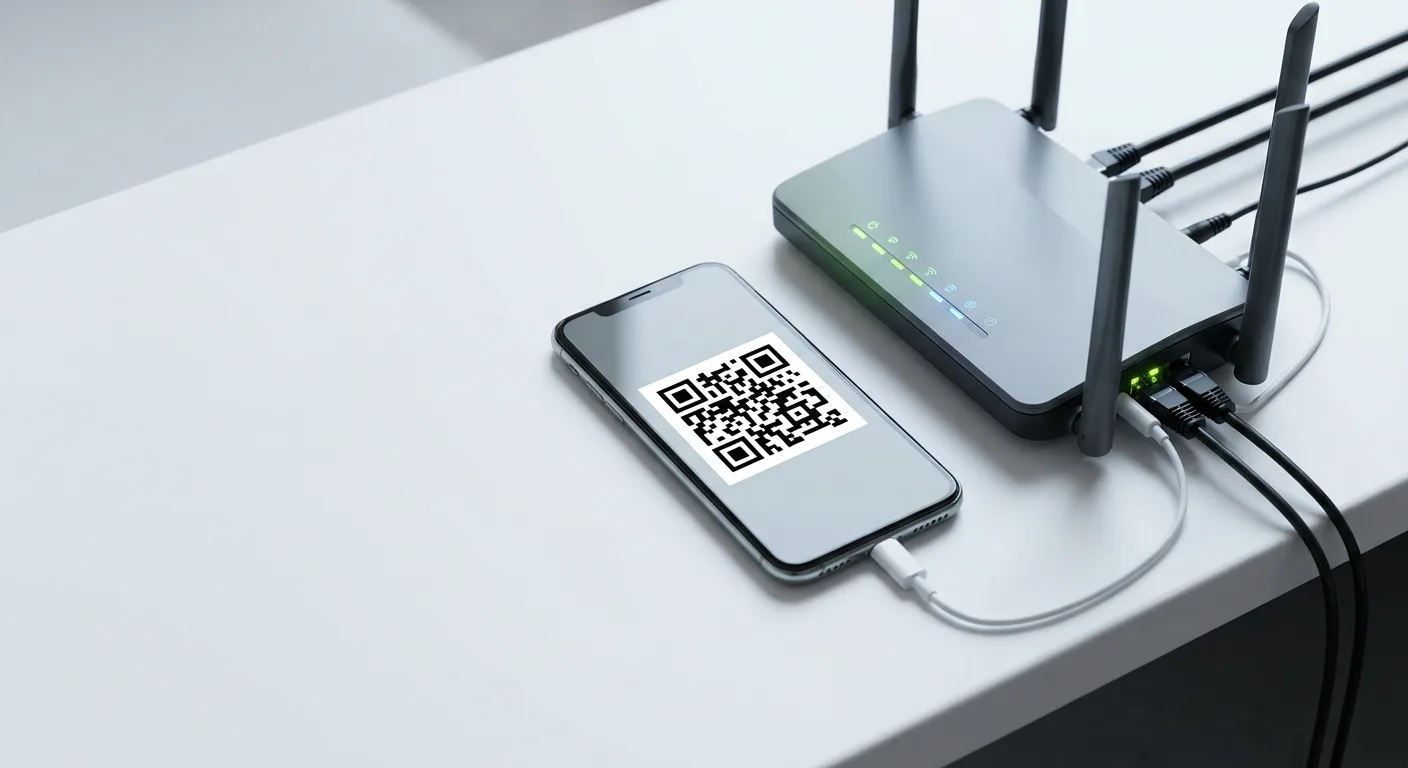
Входные данные для генерации кода и настройка параметров сети
Корректная установка беспроводного соединения при считывании матричного изображения зависит от точного совпадения введенных параметров с текущими настройками маршрутизатора. Любое расхождение в символах или неверно указанный метод шифрования приведет к тому, что клиентское устройство не сможет пройти сетевую авторизацию.
Идентификатор точки доступа SSID
Параметр SSID задает видимое имя беспроводной сети, к которой должно подключиться устройство. При заполнении этого поля требуется строгое соблюдение регистра: система воспринимает прописные и строчные буквы как разные символы. Например, идентификаторы
Home_Net
и
home_net
указывают на две совершенно разные точки доступа.
В названии сети могут использоваться буквы латинского алфавита, кириллица, цифры, пробелы, дефисы и знаки подчеркивания. Если в имени маршрутизатора присутствуют пробелы в начале, середине или конце строки, их необходимо перенести в исходном виде. Использование кириллических символов в SSID допустимо в рамках кодировки UTF-8, однако на практике сетевое оборудование чаще настраивают с применением латиницы и цифр для совместимости со всеми версиями клиентских операционных систем.
Ключ безопасности и кодировка символов
Пароль сети используется для проверки прав доступа и шифрования передаваемого трафика между роутером и подключенным устройством. Как и в случае с именем точки доступа, ключ требует точного соблюдения верхнего и нижнего регистра букв.
Сложные пароли часто включают специальные знаки, такие как восклицательные и вопросительные знаки, решетки, знаки доллара, проценты и скобки. Обработка строки подключения в стандартах Unicode и UTF-8 обеспечивает точную передачу любых печатных символов и сохраняет исходную длину ключа без искажений. При наличии защищенного соединения поле пароля обязательно для заполнения; оно остается пустым только в том случае, если точка доступа работает в открытом режиме без ограничения входа.
Выбор протокола сетевого шифрования
Тип защиты определяет криптографический стандарт, по которому маршрутизатор и смартфон согласуют подключение. Указание актуального протокола из настроек точки доступа критически важно: при выборе неверного алгоритма телефон найдет сеть, но отвергнет соединение на этапе согласования ключей безопасности, даже если сам пароль введен без ошибок.
В зависимости от конфигурации сетевого оборудования при создании кода выбирается один из стандартных режимов безопасности:
| Протокол защиты | Статус применения | Особенности настройки |
|---|---|---|
| WPA / WPA2 / WPA3 | Основной актуальный стандарт | Охватывает современные алгоритмы защиты, включая переходные смешанные режимы на большинстве домашних и офисных роутеров. |
| WEP | Устаревший протокол | Применяется исключительно для старого сетевого оборудования, не поддерживающего современные методы аутентификации. |
| Без пароля | Открытая сеть | Используется для публичных точек доступа, где вход осуществляется свободно без ввода ключа шифрования. |
В большинстве современных маршрутизаторов по умолчанию активирован режим WPA2 или комбинированный профиль WPA/WPA2, реже - новейший стандарт WPA3. При формировании QR-кода эти стандарты объединяются в общую категорию защиты WPA, что обеспечивает совместимость при подключении.
Способы получения учетных данных маршрутизатора
Если точные параметры беспроводной сети неизвестны или были забыты, получить актуальные значения SSID, пароля и типа шифрования можно тремя стандартными способами:
- Информационная наклейка на корпусе роутера - на нижней или задней панели маршрутизатора производитель размещает этикетку с заводским именем сети, стандартным ключом безопасности и типом шифрования; эти данные актуальны, если настройки не менялись вручную после покупки.
- Панель администратора маршрутизатора - вход в веб-интерфейс роутера через браузер по локальному сетевому адресу позволяет открыть раздел настроек беспроводного режима, где в явном виде отображаются текущий идентификатор сети, выбранный стандарт безопасности и установленный пароль.
- Настройки уже подключенного устройства - на компьютере, ноутбуке или смартфоне, который уже имеет активное соединение с данной точкой доступа, можно открыть свойства текущей сети Wi-Fi в системном меню и просмотреть сохраненный ключ безопасности вместе с типом защиты.
Техническая структура и служебный синтаксис QR-кода для Wi-Fi
Формирование матричного двумерного штрихкода для беспроводных сетей основано на переводе параметров точки доступа в стандартизированную текстовую строку - полезную нагрузку. Сканирующее устройство считывает графический рисунок, декодирует последовательность символов и распознает служебную команду для запуска сетевого модуля.
Общепринятая спецификация строки подключения имеет строгую структуру, где каждый элемент отделяется точкой с запятой, а вся запись завершается двойным разделителем:
WIFI:S:<SSID>;T:<WPA|WEP|>;P:<password>;;При наличии дополнительных параметров, таких как признак скрытой трансляции, в синтаксис добавляется соответствующий ключ перед завершающими символами. Назначение всех служебных идентификаторов стандартной спецификации приведено в таблице:
| Служебный элемент | Значение в синтаксисе | Техническое описание и допустимые параметры |
|---|---|---|
WIFI:
|
Схема данных | Обязательный префикс в начале строки, который указывает системе, что внутри закодированы конфигурационные данные беспроводной сети, а не веб-ссылка или обычный текст. |
S:
|
Имя сети | Поле для передачи точного значения SSID, к которому должно обратиться клиентское устройство. |
T:
|
Тип аутентификации |
Определяет алгоритм безопасности: указывается значение
WPA
(объединяет протоколы WPA, WPA2 и WPA3),
WEP
или параметр остается пустым (либо принимает вид
nopass
) для открытых точек доступа.
|
P:
|
Пароль | Содержит ключ безопасности для авторизации; при открытом типе сети значение остается пустым. |
H:
|
Скрытая сеть |
Опциональный флаг, принимающий значение
true
, если маршрутизатор настроен не транслировать свой SSID в общий эфир.
|
;;
|
Терминатор строки | Двойная точка с запятой в конце записи фиксирует окончание блока сетевых параметров. |
Правила экранирования спецсимволов
Поскольку двоеточие и точка с запятой выступают системными разделителями внутри самой команды, их прямое появление в названии сети или ключе безопасности нарушает структуру полезной нагрузки. Если при чтении строки декодер встретит неэкранированную точку с запятой внутри пароля, он воспримет ее как конец ключа, что приведет к ошибке авторизации.
Для сохранения целостности синтаксиса применяется экранирование с помощью обратного слэша (
\
), который ставится непосредственно перед служебным знаком. Обязательному экранированию внутри значений SSID и пароля подлежат следующие символы:
-
Обратный слэш:
\преобразуется в\\ -
Точка с запятой:
;преобразуется в\; -
Двоеточие:
:преобразуется в\: -
Запятая:
,преобразуется в\, -
Двойная кавычка:
"преобразуется в\"
Например, если имя сети задано как
Office:Main
, а пароль выглядит как
Pass;2025\7
, корректная итоговая строка для кодирования в матрицу принимает вид:
WIFI:S:Office\:Main;T:WPA;P:Pass\;2025\\7;;
.
Статическое кодирование и анатомия матрицы
Сформированный для беспроводной сети матричный код является полностью статическим. Все учетные данные преобразуются напрямую в черно-белые графические модули без использования промежуточных переадресаций или внешних серверов. Благодаря прямой записи полезной нагрузки код работает в офлайн-режиме: для его считывания и распознавания параметров смартфону не требуется активное подключение к интернету.
Надежность оптического распознавания плотной графической сетки обеспечивается базовой архитектурой QR-кода:
- Поисковые маркеры - три крупных квадрата по углам матрицы позволяют камере мгновенно зафиксировать границы изображения, определить угол наклона и правильную ориентацию кода в пространстве независимо от положения смартфона.
- Зона молчания - обязательная светлая рамка (свободный отступ) по периметру вокруг графических модулей, которая изолирует матрицу от внешнего визуального фона, текста или элементов дизайна носителя.
- Коррекция ошибок Reed-Solomon - математический алгоритм избыточного кодирования данных, разделенный на четыре уровня (L, M, Q, H). Включение контрольных битов в структуру матрицы позволяет безошибочно восстановить строку подключения даже при частичном загрязнении, потертости наклейки или плохом освещении во время чтения плотных данных.
Механика сканирования и автоматического подключения на различных устройствах
После того как камера мобильного устройства фиксирует матрицу в кадре, встроенный программный декодер считывает графические модули и извлекает текстовую строку полезной нагрузки. Операционная система анализирует начальные символы полученной последовательности. Обнаружение служебного префикса
WIFI:
указывает на то, что внутри закодированы конфигурационные параметры беспроводной сети, а не веб-ссылка или произвольный текст.
Парсер операционной системы разделяет строку по управляющим символам, извлекает идентификатор SSID, протокол шифрования и ключ безопасности, после чего передает эти параметры системному сетевому менеджеру. Устройство активирует радиомодуль, находит соответствующую точку доступа в эфире и инициирует процедуру рукопожатия и авторизации без ручного ввода пароля пользователем.
Работа штатных средств мобильных операционных систем
Современные мобильные платформы обрабатывают коды подключения на системном уровне без необходимости установки сторонних приложений для чтения штрихкодов.
В устройствах под управлением iOS (начиная с версии iOS 11 и новее) функция распознавания интегрирована непосредственно в стандартное приложение камеры. При наведении объектива на матрицу в верхней части экрана появляется системное всплывающее уведомление с предложением подключиться к указанной сети. После нажатия на баннер система автоматически передает учетные данные сетевому стеку. В версии iOS 18 работа с сохраненными сетями и их кодами также централизована через системное приложение Пароли, где можно просматривать параметры ранее подключенных точек доступа или сгенерировать код на экране для передачи настроек другому устройству.
В экосистеме Android нативная поддержка автоматического подключения на уровне системы действует начиная с Android 10. Способ считывания и интерфейс взаимодействия зависят от используемой программной оболочки:
- Стандартный системный сканер в настройках сети - в меню настроек Wi-Fi (начиная с Android 10 и с расширенным управлением в Android 12+) рядом с полем добавления сети или в строке поиска расположена иконка сканера, которая запускает специализированный видоискатель исключительно для чтения сетевых кодов.
- Google Camera и Google Объектив - штатная камера на смартфонах с чистой ОС Android и интегрированный сервис визуального анализа распознают матрицу прямо в режиме фотосъемки, выводя интерактивную кнопку подключения поверх кадра.
- Фирменные оболочки производителей - в интерфейсе Samsung One UI распознавание выполняется встроенным в камеру сканером или вызовом быстрой кнопки из шторки быстрых настроек, а на устройствах с сервисом HiVision считывание запускается через встроенный интеллектуальный модуль камеры.
Чтение кода с физических носителей и из памяти смартфона
Классический сценарий предполагает оптическое считывание матрицы с распечатанной наклейки, бумажного носителя или экрана другого смартфона. Однако на практике часто возникает ситуация, когда изображение с кодом прислали в мессенджере, по электронной почте или сохранили в виде скриншота на том же устройстве, которое требуется подключить к сети.
Для декодирования файла из локального хранилища без участия второго экрана используются встроенные инструменты анализа изображений:
| Платформа | Инструмент обработки файла | Последовательность действий для подключения |
|---|---|---|
| iOS | Штатная галерея Фото (функция Live Text) | Открыть сохраненное изображение в галерее, выполнить долгое нажатие пальцем непосредственно на область QR-кода и выбрать во всплывающем контекстном меню пункт подключения к сети. |
| Android | Сервис Google Объектив или системная галерея | Открыть картинку в приложении галереи, нажать кнопку поиска по изображению (или значок объектива), дождаться распознавания префикса и подтвердить соединение с точкой доступа. |
| Android (Samsung One UI) | Встроенный сканер из шторки быстрых настроек | Запустить сканер QR-кодов из панели управления, нажать на иконку галереи в нижней части экрана видоискателя и указать путь к сохраненному графическому файлу. |
Типовые причины сбоев при автоматическом подключении
Успешное оптическое распознавание матрицы камерой означает лишь то, что смартфон корректно прочитал зашифрованный текст. Если после нажатия кнопки подключения соединение не устанавливается или операционная система выдает ошибку авторизации, причина кроется в несоответствии записанных в коде параметров реальной конфигурации маршрутизатора или физических условиях приема.
Основные технические факторы, препятствующие установке соединения после сканирования:
- Несовпадение протокола защиты - если в настройках роутера активен алгоритм WPA2, а при формировании матрицы был ошибочно указан устаревший тип WEP или открытая сеть, клиентское устройство попытается применить неверный метод рукопожатия, и точка доступа отклонит запрос.
-
Опечатка в регистре символов SSID - сетевые идентификаторы чувствительны к регистру букв, поэтому при записи в код имени
home_netвместо фактическогоHome_Netсмартфон будет искать в радиоэфире несуществующую точку доступа. - Изменение конфигурации маршрутизатора - поскольку матрица является статической, любая смена пароля безопасности или переименование сети в панели администратора роутера после создания кода делает распечатанный или сохраненный графический файл неактуальным.
- Нахождение вне зоны покрытия радиосигнала - для установки связи клиентское устройство должно физически находиться в радиусе действия передатчика стандарта IEEE 802.11; если уровень сигнала слишком слабый или роутер выключен, смартфон считает данные из кода, сохранит профиль сети в памяти, но не сможет завершить подключение.
Практические сценарии использования и безопасность беспроводной сети
Сгенерированный графический код применяется для упрощения доступа к интернету в коммерческих, рабочих и домашних пространствах. Размещение готовой матрицы на физических носителях или информационных экранах улучшает UX, избавляя владельцев точек доступа, администраторов и обслуживающий персонал от необходимости диктовать сложные комбинации символов каждому новому пользователю.
Основные прикладные области размещения кода для быстрого подключения:
- Сегмент HoReCa - в кафе и ресторанах матрицу печатают на тейбл-тентах, страницах меню или кассовых зонах; в отелях и апартаментах Airbnb табличку с кодом размещают на стойке регистрации или в жилом номере, чтобы постояльцы могли подключиться к сети сразу после заселения.
- Офисная среда и бизнес-центры - в коворкингах, переговорных комнатах и клиентских залах ожидания наглядный код позволяет деловым партнерам, подрядчикам и посетителям оперативно выйти в интернет со своих ноутбуков или смартфонов без обращения к системному администратору.
- Домашнее использование - сохраненное изображение или распечатанная карточка в прихожей дают возможность гостям подключиться к домашнему маршрутизатору за несколько секунд, не требуя от хозяев поиска наклейки на корпусе оборудования.
Информационная безопасность и изоляция локальной сети
При открытом размещении кода необходимо учитывать, что двумерная матрица не шифрует записанные в нее данные, а лишь представляет их в машиночитаемом виде. Если просканировать такой код любым сторонним текстовым декодером вместо стандартного системного механизма подключения, на экране отобразится исходная строка с полным паролем в открытом виде. Любой человек, получивший визуальный доступ к матрице, может легко узнать ключ безопасности и сохранить его для дальнейшего использования.
Чтобы исключить риск компрометации внутренней инфраструктуры, перед созданием кода для публичного или гостевого использования на маршрутизаторе настраивают отдельную изолированную сеть - Guest Network. Генерация кода должна выполняться исключительно для этого гостевого SSID, а не для основной рабочей или домашней точки доступа.
Различия между подключением по коду к основному и гостевому контуру маршрутизатора представлены в таблице:
| Параметр безопасности | Основная локальная сеть | Изолированная сеть Guest Network |
|---|---|---|
| Доступ к локальным ресурсам | Открыт доступ к общим папкам, принтерам, системам умного дома и сетевым хранилищам | Доступ к внутренним устройствам заблокирован на уровне маршрутизатора, предоставляется только выход в интернет |
| Взаимодействие между клиентами | Устройства могут обмениваться данными напрямую внутри одной подсети | Клиентские устройства изолированы друг от друга |
| Последствия чтения пароля через текстовый декодер | Угроза несанкционированного доступа к рабочим документам, камерам наблюдения и локальным серверам | Нулевой риск для внутренней инфраструктуры, так как гостевой пароль не дает прав в основном контуре |
| Контроль пропускной способности | Выделяется вся доступная ширина канала маршрутизатора | Возможность ограничить скорость передачи данных для гостей, чтобы не перегружать основной канал |
Актуальность статического кода при изменении настроек роутера
Поскольку все параметры авторизации жестко закодированы непосредственно в графическом рисунке матрицы, созданный код не имеет обратной связи с маршрутизатором и не может обновляться самостоятельно. Любое редактирование учетных данных на стороне сетевого оборудования приводит к тому, что ранее распечатанные наклейки, меню или информационные таблички перестают работать.
Повторная генерация и замена графического файла требуются после внесения следующих изменений в конфигурацию точки доступа:
- Плановая или экстренная смена пароля безопасности в панели управления роутером.
- Переименование идентификатора SSID, включая изменение регистра хотя бы одной буквы, добавление пробелов или спецсимволов.
- Смена протокола защиты в настройках радиомодуля, например при переходе с открытой сети на шифрование WPA2 или при полном отключении проверки пароля.
- Сброс настроек маршрутизатора до заводских значений, в результате которого сетевое имя и ключ доступа возвращаются к исходным параметрам производителя.