Получение изображений из PDF-документа сводится к алгоритмическому парсингу исходного файла для точного обнаружения встроенных графических объектов. Данный инструмент напрямую анализирует внутреннюю структуру документа. Он программно отделяет визуальный контент от текстовых данных и элементов верстки.
Базовым результатом выполнения операции является сохранение найденных изображений в виде набора отдельных файлов. Извлечение происходит без изменения параметров исходников. Инструмент обходит стадию рендеринга и не делает снимки страниц. Все оригинальные характеристики графики полностью переносятся в конечные файлы.
Изображения скачиваются ровно в том качестве, в котором они были изначально помещены в контейнер PDF.
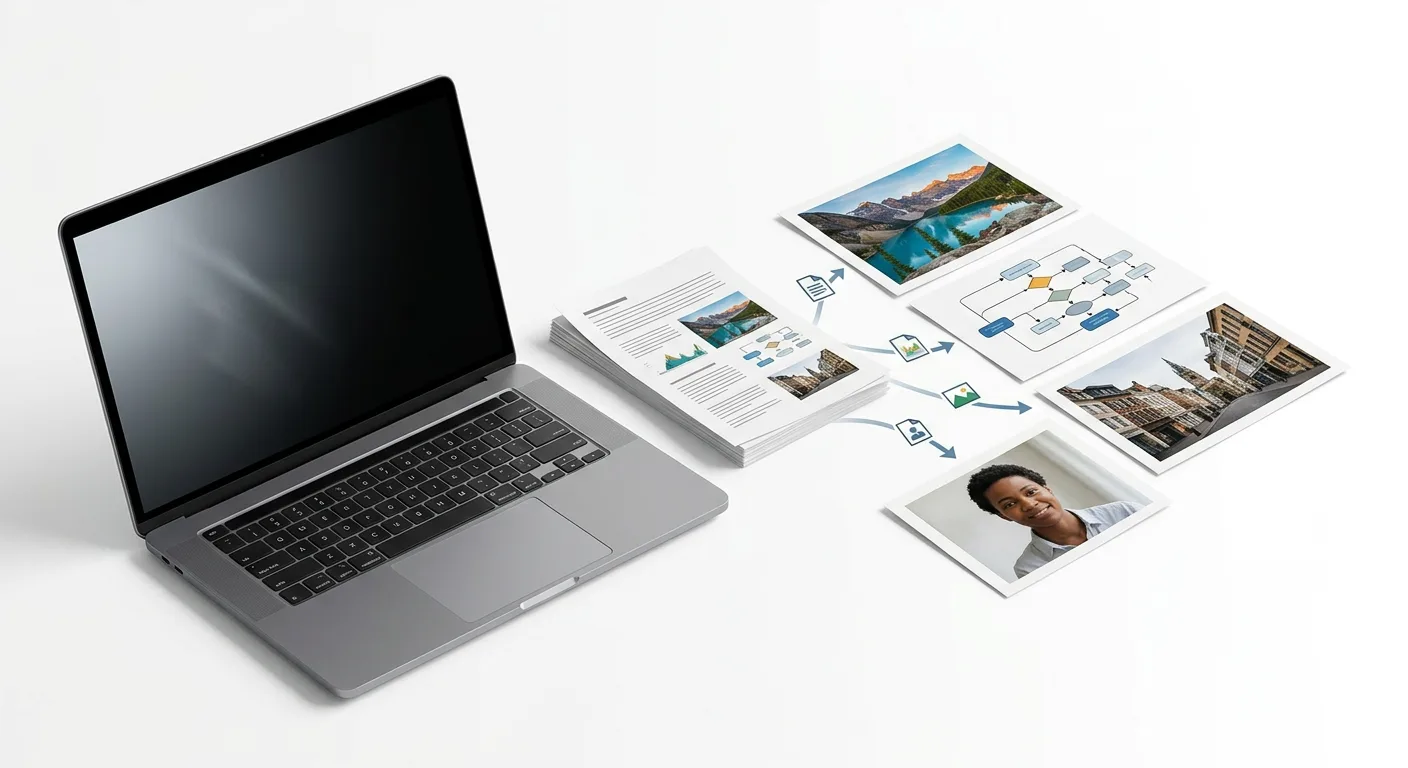
Механика извлечения встроенной графики из PDF
Документ PDF представляет собой сложный цифровой контейнер, а не монолитное изображение. Внутри него раздельно хранятся текстовые блоки, векторные инструкции для отрисовки шрифтов или фигур и встроенные растровые объекты. Данный инструмент работает исключительно на уровне внутренней архитектуры этого контейнера.
При выполнении операции алгоритм последовательно считывает таблицу перекрестных ссылок (XREF) и анализирует объектную модель документа (DOM). Главная задача заключается в поиске специфических узлов в словарях ресурсов - потоков данных, классифицированных как XObject. Именно в этих потоках содержится чистый бинарный код встроенных фотографий и иллюстраций. Инструмент программно изолирует найденный XObject от текстового контента и напрямую копирует его как самостоятельный файл. Процесс визуального рендеринга страницы при этом полностью обходится.
Понимание алгоритма прямого чтения структуры важно для осознания технической разницы между извлечением данных и растеризацией всей страницы.
| Прямое извлечение (XObject) | Растеризация страницы (скриншот) |
|---|---|
| Копирование исходного бинарного потока данных из структуры файла. | Программная отрисовка и склеивание всех слоев документа в единую сетку. |
| Изоляция конкретного графического элемента без элементов верстки. | Захват всего визуального пространства листа, включая текст и фоновую заливку. |
| Отсутствие пересчета пикселей и деградации контента. | Неизбежная потеря качества из-за применения нового алгоритма сжатия. |
Традиционная конвертация целого листа в JPG или создание снимка экрана заставляет систему заново вычислять цвет каждого пикселя. Это всегда приводит к появлению артефактов сжатия, размытию контуров и изменению резкости. Программный парсинг DOM и XREF исключает стадию пересчета изображения. Использование метода извлечения изолированных потоков данных гарантирует получение чистой графики без дефектов, свойственных методам полной растеризации.
Сохранение исходного разрешения и оригинальных форматов
Изолированные графические объекты выгружаются из документа в точном соответствии с их исходным техническим состоянием. Поскольку программный обход структуры исключает этап растеризации и пересчета пикселей, полученные файлы сохраняют все оригинальные свойства, зафиксированные на момент их изначального встраивания в PDF.
Ключевые параметры графики, которые остаются неизменными при извлечении:
- Исходное разрешение (DPI), определяющее плотность пикселей и уровень детализации объекта.
- Цветовое пространство, включая профили RGB, CMYK или градации серого.
- Битовая глубина, отвечающая за точную передачу исходного объема оттенков цвета.
- Физические размеры иллюстрации, выраженные в оригинальном количестве пикселей по ширине и высоте.
Конечный формат извлеченного файла напрямую зависит от алгоритма сжатия, примененного к конкретному потоку данных внутри самого PDF. Если исходная фотография была встроена с использованием алгоритма сжатия с потерями, на выходе формируется стандартный файл JPG. Когда встроенный графический элемент использует методы компрессии без потерь или содержит альфа-канал для сохранения прозрачности, данные извлекаются в совместимом loss-less формате, таком как PNG.
| Внутренний алгоритм сжатия в PDF | Типичный формат извлеченного файла |
|---|---|
| Сжатие с потерями (lossy) | JPG |
| Сжатие без потерь (loss-less) | PNG |
При обнаружении в документе множества встроенных изображений генерируется общий ZIP-архив. Использование архива является стандартным методом массового скачивания визуального контента, который позволяет выгрузить все найденные графические элементы одним файлом, избегая необходимости сохранять каждую иллюстрацию по отдельности.
Порядок работы и этапы обработки документа
Процесс получения графических элементов осуществляется исключительно через веб-интерфейс. Инструмент отличается полной кроссплатформенностью, обеспечивая корректное выполнение заявленной задачи через браузер в операционных системах Windows, macOS и Linux. Программная обработка также доступна на мобильных платформах iOS и Android. Весь цикл работы выполняется без установки дополнительных плагинов или сторонних библиотек на пользовательское устройство.
Взаимодействие с инструментом сводится к выполнению последовательных шагов:
- Загрузка исходного PDF-файла через рабочую область веб-интерфейса для постановки задачи в очередь.
- Инициализация процесса анализа документа, включающая обход внутренней структуры файла и программный поиск потоков визуального контента.
- Формирование результатов с предоставлением полного доступа к найденным графическим объектам.
На финальном этапе обработки пользователю предлагается выбор формата выгрузки полученных данных. При обнаружении небольшого количества иллюстраций можно выполнить точечное скачивание отдельных файлов напрямую в локальное хранилище устройства. В ситуациях, когда исходный документ содержит десятки или сотни встроенных изображений, генерируется общий ZIP-архив. Использование архива упрощает управление контентом и позволяет сохранить все найденные медиафайлы за одну операцию.
Сценарии применения извлеченных медиафайлов
Практическая ценность прямого программного извлечения графических объектов заключается в получении файлов без артефактов вторичного сжатия и снижения детализации. Доступ к оригинальным медиафайлам востребован в рабочих процессах, где применение скриншотов или полная растеризация страниц недопустимы из-за строгих требований к качеству визуального материала.
Подготовка контента для веб-публикаций
Процесс наполнения сайтов и работы с цифровыми медиа часто опирается на исходные материалы, предоставляемые в виде единого PDF-документа. Источниками графики выступают корпоративные пресс-релизы, официальные брендбуки, каталоги продукции или детализированные дизайнерские портфолио.
Выполнение операции позволяет получить чистые исходники фотографий и иллюстраций, минуя этап ручного кадрирования. Полученные медиафайлы готовы к следующим вариантам использования:
- Прямая загрузка иллюстраций в системы управления контентом для оформления статей и новостных публикаций.
- Адаптация корпоративной графики для рекламных кампаний и постов в социальных сетях.
- Сборка графических ассетов для верстки новых веб-страниц с сохранением исходного цветового профиля изображений.
Анализ данных и создание презентаций
Финансовые отчеты, аналитические сводки и научные публикации содержат сложную инфографику, многоуровневые схемы и точные диаграммы. При подготовке докладов, лекционных материалов или исследовательских обзоров возникает необходимость внедрения этих визуальных данных в сторонние приложения для создания презентаций.
Извлечение такой графики в оригинальном качестве гарантирует сохранение читаемости. Мелкие шрифты на осях координат, текстовые легенды, математические символы и тонкие линии структурных схем остаются четкими. Использование оригинального файла исключает пикселизацию и размытие критически важных элементов при масштабировании на слайде или демонстрации на экранах высокого разрешения.
Организация цифрового архива
Управление большими массивами технической или исследовательской документации требует структурированного подхода к хранению данных. Разделение композитного PDF-документа на текстовую составляющую и изолированные графические объекты оптимизирует каталогизацию контента.
В контексте управления цифровыми активами извлеченные файлы применяются для решения следующих задач:
- Наполнение профильных баз данных, предназначенных исключительно для хранения чертежей, рендеров или технической фотографии.
- Импорт визуальных материалов в специализированные системы DAM для совместной работы отделов дизайна и маркетинга.
- Ускорение поиска специфической графики, исключающее необходимость последовательного просмотра многостраничных документов для нахождения одной схемы.
Безопасность данных при онлайн-извлечении
При загрузке файлов через веб-интерфейс приоритетным требованием является защита передаваемой информации. Обмен данными между браузером и сервером обработки осуществляется по защищенным сетевым протоколам. Использование HTTPS в связке с SSL обеспечивает криптографическое шифрование трафика как на этапе передачи исходного PDF-документа, так и при последующем скачивании извлеченных графических объектов.
Процесс анализа структуры документа и выделения встроенной графики выполняется программными алгоритмами без ручного вмешательства. Исключение оператора из цепочки взаимодействия гарантирует строгую конфиденциальность содержимого. Автоматизированная обработка позволяет безопасно применять онлайн-инструмент для работы с корпоративной отчетностью, закрытой технической документацией и личными файлами, содержащими чувствительную визуальную информацию.
Автоматическое удаление файлов
Фундаментальным принципом безопасности при обработке загруженных материалов является отказ от их постоянного хранения. Исходный PDF-документ и все сгенерированные на его основе отдельные графические изображения носят исключительно временный характер.
Жизненный цикл данных на сервере строго регламентирован и завершается их полным удалением при наступлении одного из следующих событий:
- Окончание пользовательской сессии. После формирования результатов и завершения работы пользователя с веб-инструментом загруженные и извлеченные файлы стираются из файловой системы сервера.
- Срабатывание технического тайм-аута. Если после этапа извлечения изображений дальнейшая активность отсутствует, запускается процедура принудительной очистки, удаляющая все данные сессии по истечении заданного временного лимита.